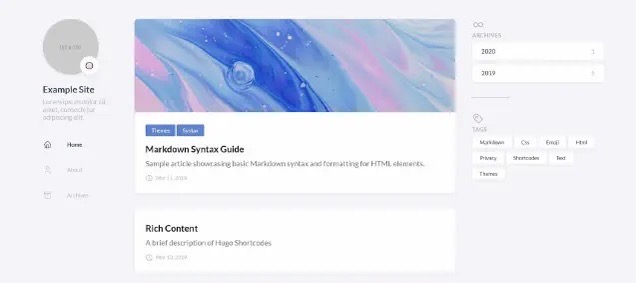
这篇记录一下这个网站的搭建过程。无他,唯copypaste尔。
之后可能会再写一篇建站前的各种试错阶段,会是碎碎念。
首先当然是注册Hugo和GitHub,此外还有一些隐性学习成本,我也还在摸索,就不多写了,有意的就多搜教程和视频看吧。
使用Hugo-stack-starter在Github搭建博客网站
非常幸运的是,这个主题的作者Jimmy刚好在我建站的前一天更新并上传了一个视频教程。 按照作者视频 的步骤来,用Hugo-theme-starter做template,在自己的GitHub新建一个repository,基本就是一键到位了。
注意Configuration这里选择public,GitHub非pro账户只有选择public之后才能在pages页面看到github actions的选项。
等codespaces自动把文件都复制到repo,然后修改config.toml里的地址和blog名字。
自己GitHub名字的博客网站就出来了。
Modify
把theme-stack里的assets和layouts这两个文件整个复制到自己的repo主目录里,按照自己的需要修改相关的文件。
为什么全部复制,只复制需要的文件也是没问题的,因为本地没有的话Hugo会自动扫描回源文件。但全部复制的好处是改的时候不需要再单独分别复制挪动,省力,直接在自己的repo里定位文件就可以(此处感谢友邻Allison,她一指点,如有神助,改起来如虎添翼,比心)。
modify大部分是参考友邻白石京的建站装修相关文章 ,个别细节根据需要和心情(主要是代码一多我就懒得弄)有微调。 改完后的理解是,layouts是管页面内容设置的,assets是管风格样式的,所以要加东西改东西基本是这两个文件夹。
参考白石京的部分
- 添加Twikoo评论区
添加的过程中因为版本不同界面设计有变化所以有点迷惑,随便搜到这篇教程 ,同时参考视频和twikoo的快速上手说明 顺利设置成功。其实twikoo的上手说明写的挺好,仔细看跟着来就可以。
另外谷歌的passkey需要保持开启二次验证,我关了二次验证之后测试twikoo一直失败,于是又重开了。
圆角标签
这里我只用了第一条code,看了下“分类”的效果我觉得也还可以所以没有做其他的改动
增加“博客已运行X天X小时X分种“字样
这里我对字体和颜色没有特殊需求,所以风格样式只定义运行时间的部分:
assets/scss/partials/footer.scss
| |
外链后显示图标
增加返回顶部按钮
缩小分类卡片尺寸
assets/scss/partials/layout/list.scss,这里我把数字改成了width: 200px;height: 120px;argin-right: 15px增加友链双栏
友链我没有新建页面,而是直接把原有的content/content/page/links文件夹改成friends,只在assets/scss/custom.scss文件添加了双栏样式部分的代码。
| |
在归档(博文)列表里显示副标题/简介*
这个重点写一下,无脑复制代码commit之后显示的页面是这样的
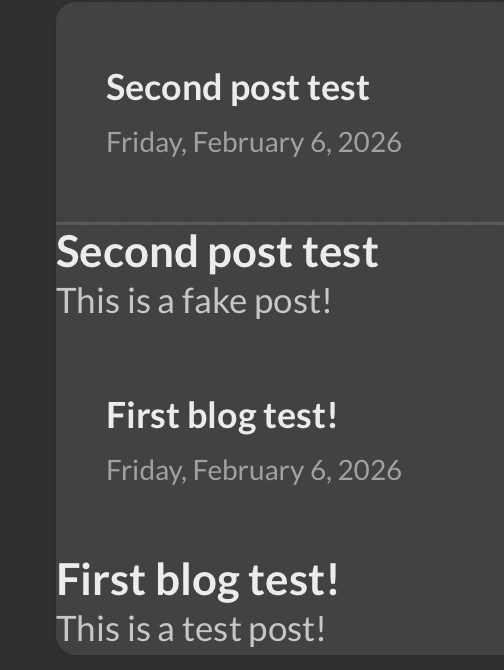
搜了下是典型的redundant render(冗余渲染),简单说就是代码重复了。
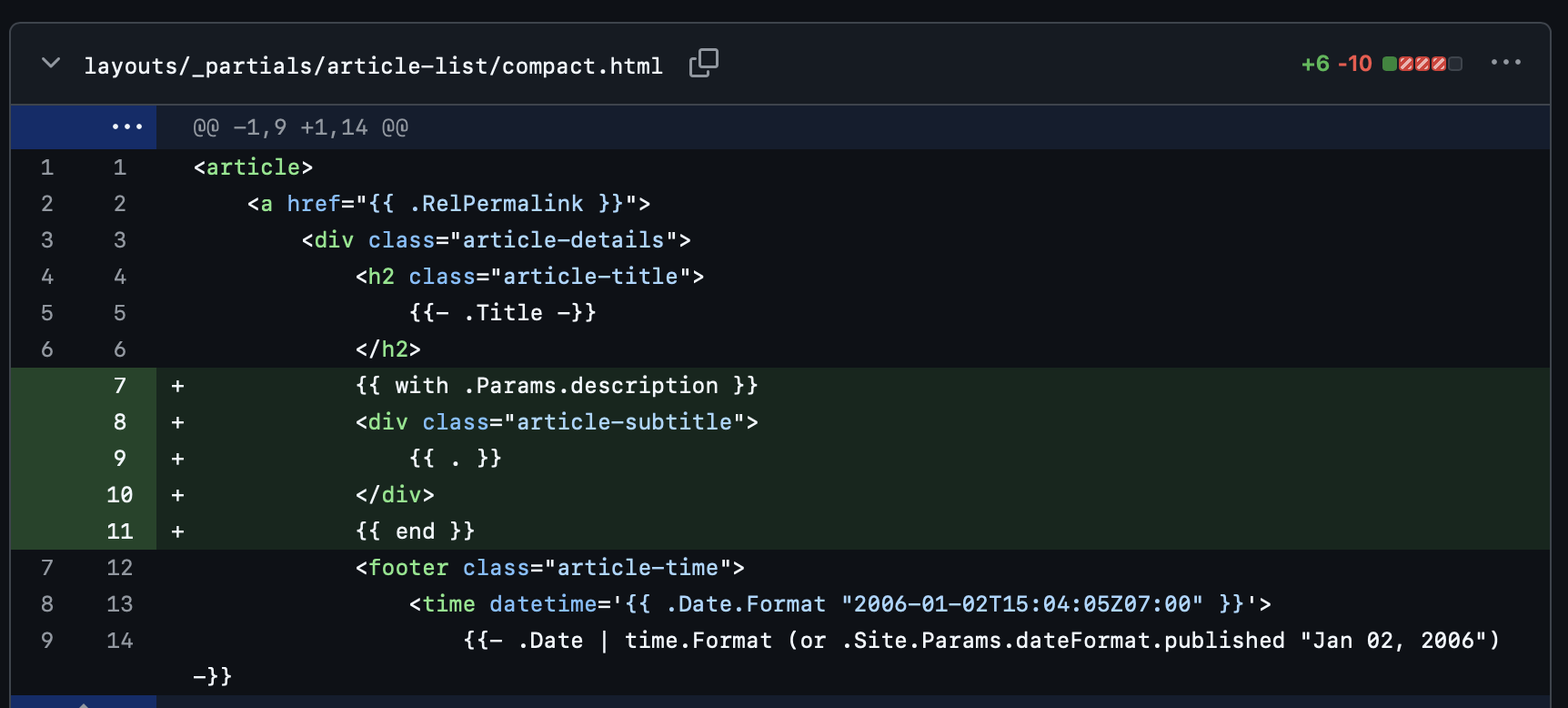
在layouts/_partials/article-list/compact.html里添加代码时,只需要添加这部分代码到article-title的之后。
| |
放张actions的图更直观:
- macOS 风格的代码块 (三个圆点我这里没有显示,之后看心情弄)
自己摸索和Gemini做的修改和一些tips:
删除右边侧栏widget里的icon
在layouts/_partials/widget里找到archives.html,categories.html,tag-cloud.html,toc.html这几个文件,删除里面两个<div>之间的代码,icon_name是对应的文件名。
| |
因为删了icon,也就不需要定义icon样式。
删除assets/scss/partials/widgets.scss中的这部分代码。
注意{}的范围
| |
保留默认语言为英语,开启CJKL确保中文被计数
我想保留网站的默认语言为英语,但用中文写作。为了让wordcount和阅读时间正确显示,仅在congfig.toml里修改
hasCJKLanguage = true
配置自定义域名(custom domain)
配置域名我是看的这个视频
的最后部分。
前面也是教如何deploy Hugo 到GitHub pages的,用的是papermud的主题建到本地。讲得很仔细到位,里面有很多基础知识,包括Hugo怎么装都提到了,非常有收获。他动作很快,很多细节一闪而过,我之前反反复复看了好多遍。
买域名
我直接去白石京提到的spaceship 买了域名,买的时候搜一下promo code,能省一点是一点。
上面的视频里还提到另两个网站,Namecheap 和GoDaddy 。 可能不同地域价格会有有变,这里不做推荐,建议比比价。
GitHub和DNS配置
域名买好后,在repo/settings/pages的Custom domain里填入自己的域名。github会自动进行check。但这时check会显示失败,因为域名网站那边还没有设置将域名链接到GitHub。
回到购买域名的网站,配置DNS。 spaceship是在Launchpad,找到Advanced DNS,按照GitHub docs的说明 ,添加4个A record和1个CNAME record。A record的Host处填入一个@即可。添加完保存后,等待链接成功,会需要一点时间。
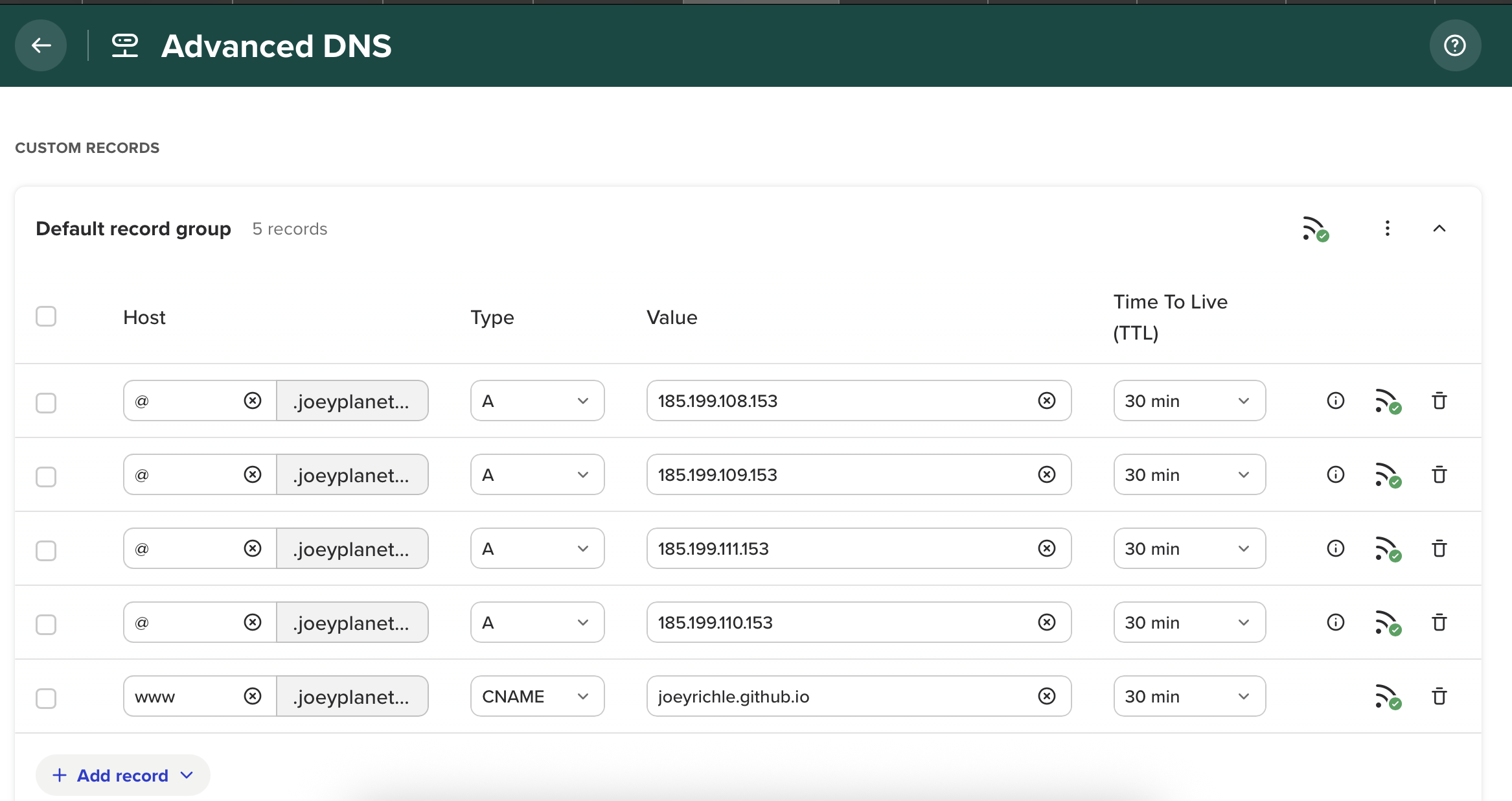
5个record显示都成功链接到GitHub后,返回GitHub pages,custom domain下面的check显示成功后自定义域名就配置完成了。
感谢
最后,非常感谢作者Jimmy,友邻Allison,白石京,椒盐豆豉,不然我这个拖延症狂魔不知何年何月才能建成这个网站。
还想改的地方
还有一些想改的地方,以后慢慢弄。
- 每篇文章后加emoji表情按钮
- 邮箱订阅
- Twikoo添加动态表情包
- 热力图也想加
- 随机入口
- 微调字号字体
前提都是写得多的话,哈哈。当然如果有人来评论催促会更有动力吧。